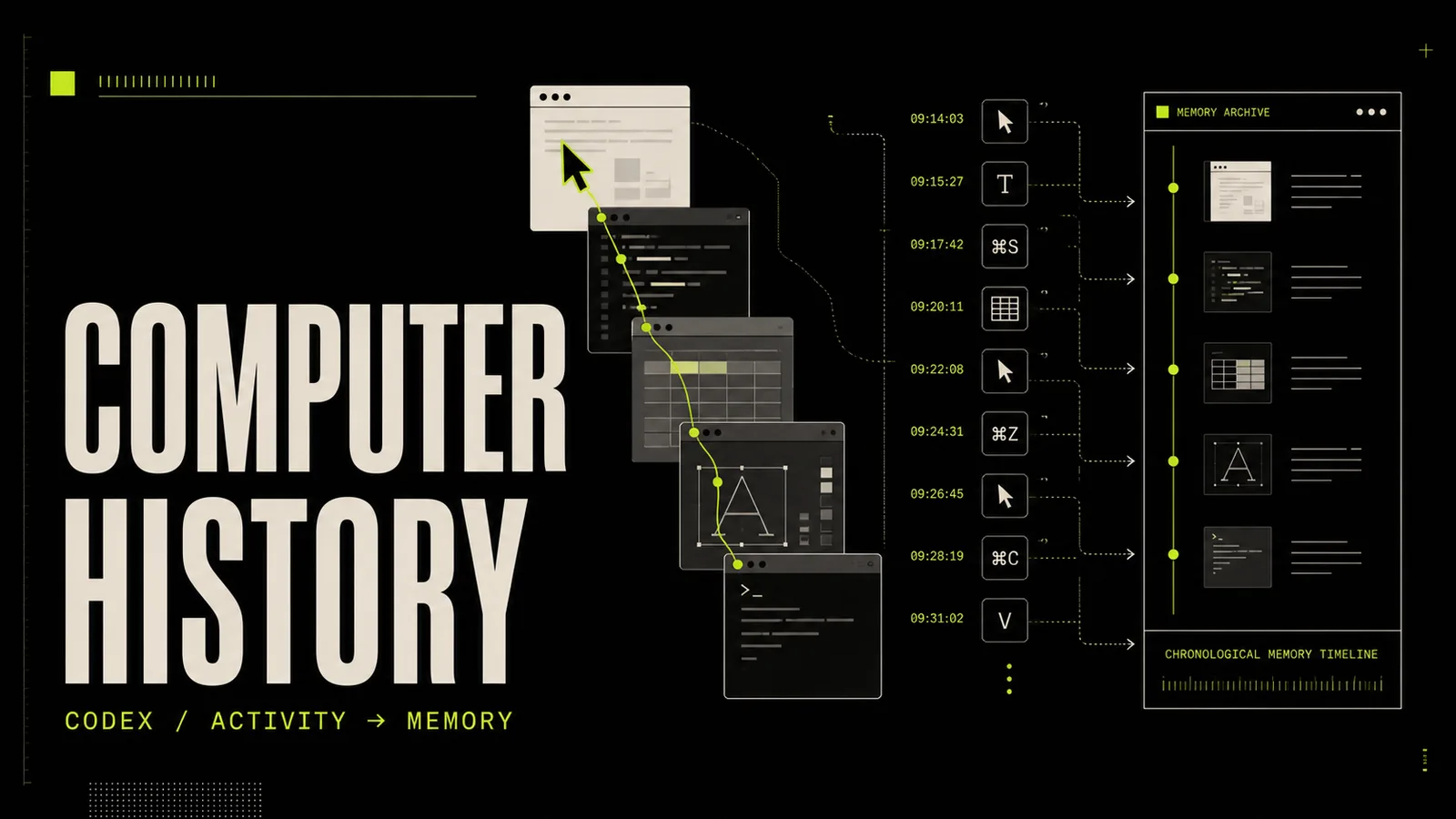
Codexの公式ドキュメントを眺めていたら、「Computer History」という新しい機能を見つけた。名前だけを見ると、パソコンの操作履歴を記録する機能のように思える。実際には、Mac上で行った作業を記録し、その流れをChatGPTやCodexから参照できるようにする仕組みらしい。便利そうなので試そうとしたが、設定画面を探しても項目が見当たらない。調べてみると、現時点ではChatGPT Pro、Business、Enterprise向けの機能だった。自分が利用しているプランでは、まだ使えないようだ。今回は実際の使用レビューではなく、公式情報をもとに「何ができる機能なのか」「普通のメモリーと何が違うのか」を整理してみる。
Computer Historyとは
Computer Historyは、Mac上での最近の作業を記録し、ChatGPTやCodexが参照できる履歴へ変換する機能だ。
記録の対象には、アプリの切り替え、クリック、文字入力、キーボードショートカット、macOSのアクセシビリティ機能から取得できる操作情報などが含まれる。記録された操作は、そのまま大量のログとして表示されるわけではない。一定のまとまりごとに「何をしていたのか」が文章で要約され、時間順のタイムラインとして整理される。
たとえば、複数の資料を確認しながら企画書を編集していた場合、個々のクリックではなく「企画書の内容を見直し、関連資料を確認した」といった作業単位で残る仕組みだ。
何が便利なのか
少し前まで何をしていたか確認できる
複数のアプリやブラウザを行き来していると、作業を中断したあとに「どこまで進めたっけ」となることがある。Computer Historyが有効なら、「休憩に入る前は何をしていた?」「今日取り組んだ作業を一覧にして」「さっき見ていた資料はどこにある?」といった質問ができる。
曖昧な記憶から資料を探せる
ファイル名や保存場所を忘れていても、「今日見ていた企画書」「午前中に開いた資料」のような指定から、該当する情報を探せる可能性がある。履歴から対象となるファイルや会話を特定し、必要に応じてChatGPTやCodexが元の情報を直接確認する流れになる。
繰り返している作業を再利用できる
何度も繰り返している作業を見つけると、スキルや自動化の候補が提案されることがある。毎日いくつかの情報を確認して報告文を作っている場合、その流れを再利用できる形にする。自分が普段どう動いているかを、自動化の材料にできる点が特徴だと思う。
画面を録画しているわけではない
パソコンの操作履歴と聞くと、画面が常に録画されるような印象がある。しかし公式ドキュメントによると、Computer Historyはスクリーンショット、画面収録、マイク入力、システム音声、プライベートブラウズ中の操作を記録しない。
以前提供されていた研究プレビュー「Chronicle」はスクリーンショットを利用していたが、Computer Historyは別の仕組みとして作り直されている。現在は画面そのものではなく、アプリの切り替えやクリックなどの「操作イベント」を記録する。
記録するアプリやWebサイトは選べる
Computer Historyでは、どのアプリやWebサイトを履歴に含めるか設定できる。指定したアプリだけを含めることも、特定のアプリを除外することも可能だ。
仕事の連絡、個人的な会話、健康や金融に関する情報など、履歴へ残したくないものは最初に除外しておいたほうがいい。記録はMacのメニューバーから一時停止・再開できる。必要な時間だけ有効にする使い方もできそうだ。
データはどこに保存されるのか
操作イベントは一時的にMacへ保存され、ChatGPTやCodexが作業内容を要約するために使用する。一時ファイルは最大48時間で削除される。
そこから生成されたメモリーは、Mac内にMarkdownファイルとして保存される。保存先は通常、~/.codex/memories/extensions/skysight/。生成されたメモリーは自分で確認・編集できるほか、履歴画面から個別に削除したり、一定期間の履歴をまとめて消したりできる。
ただし、メモリーファイル自体がComputer Historyによって暗号化されるわけではない。記録対象の選択と、Macのアカウント管理は必要になる。
どこからオンにするのか
対応プランでは、Mac版ChatGPTアプリから設定する。ChatGPTのデスクトップアプリを開き、「設定」→「連携」→「Computer history」を選び、「Turn on」を押す。必要に応じてメモリーを有効にし、記録するアプリとWebサイトを選んで、macOSに表示される権限設定を完了する。
Computer Historyは、Codexの設定画面にある「コンピューターの使用」とは別の機能だ。「コンピューターの使用」はChatGPTやCodexがアプリを操作するための機能。一方、Computer Historyは自分の操作を記録し、あとから参照できるようにする機能になる。
現在利用できるプラン
2026年8月時点の公式ドキュメントでは、ChatGPT Pro、Business、Enterpriseが対象となっている。Proではユーザー本人が有効にできる。BusinessとEnterpriseでは、先にワークスペースの管理者が利用を許可し、そのあと各ユーザーが個別に有効化する必要がある。
自分はProを利用していないため、設定画面にComputer Historyの項目は表示されなかった。現時点では、Plusなどの対象外プランから設定を変更して利用することはできないようだ。
記憶というより、作業の索引
Computer Historyは、パソコン上のすべてを保存する巨大な記録装置ではない。どのアプリで何をしていたのかを要約し、必要なファイルや会話へ戻るための索引を作る機能に近い。
特に便利そうなのは、作業の続きを探す場面と、繰り返し行っている手順を自動化する場面だ。一方で、操作内容が記録される以上、何を含めるかは慎重に決める必要がある。常にオンにするより、用途に合わせてアプリを限定したり、一時停止を使ったりするほうが現実的だと思う。
まだ自分の環境では試せていないが、単に過去を振り返るためではなく、普段の作業を次の自動化へつなげる機能として気になっている。対応プランが広がるか、実際に使えるようになったら、記録の精度や使い勝手についても改めて試してみたい。